

Schritt für Schritt Anleitung
Einstellung am MacOS
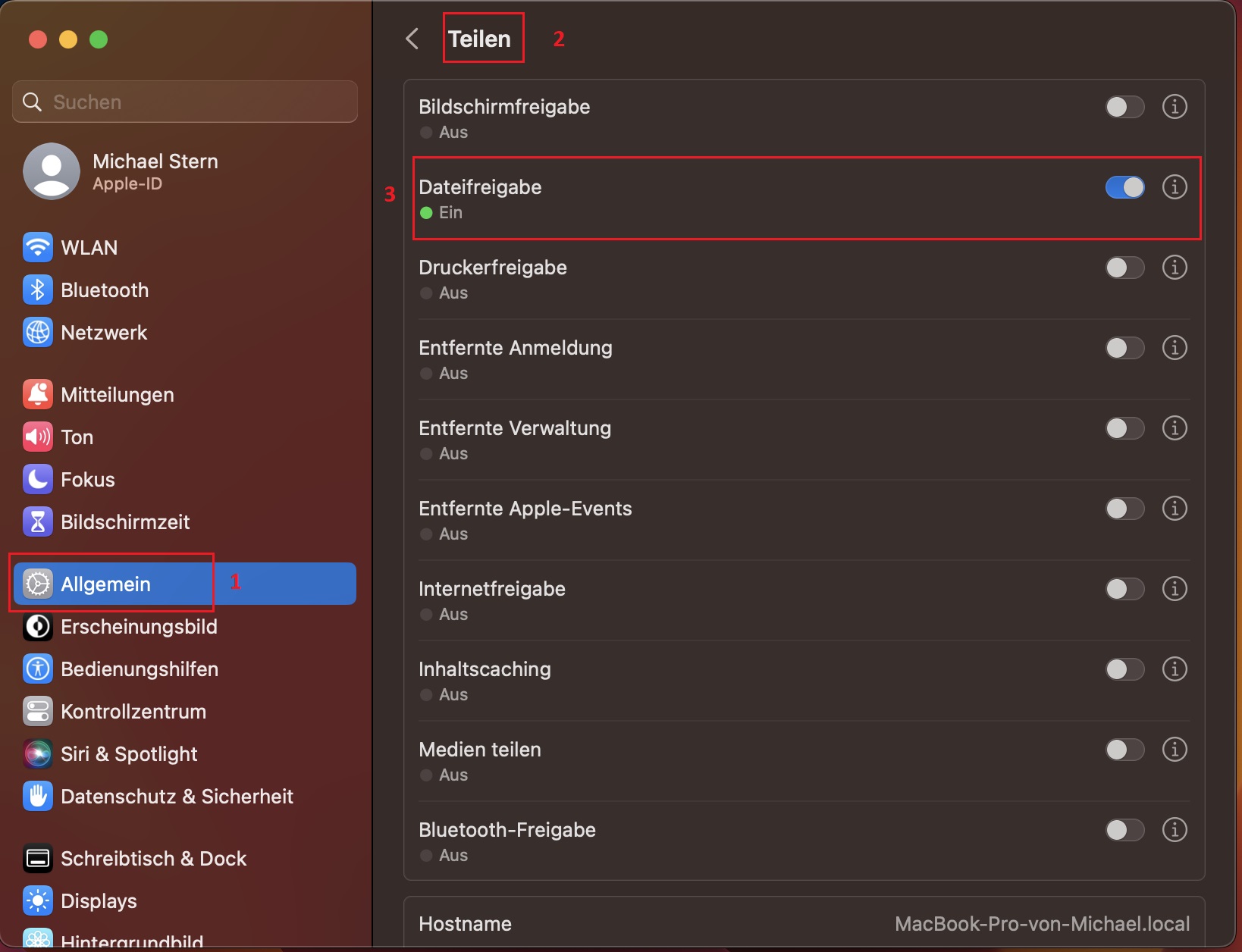
Erstelle dir auf dem „Schreibtisch“ einen Ordner z.B. „Scan“. Anschließend gehe bitte auf Systemeinstellung – Allgemein (1) – Teile (2) und aktiviere die „Dateifreigabe (3)“.
Klicke nun bitte auf das „I“ hinter der aktivierten Dateifreigabe, um die Ordnerberechtigungen für deinen User zu vergeben.

Füge über das „+“ deinen erstellten Ordner hinzu. Wähle anschließend deinen Benutzer aus und setze die Berechtigungen „Lesen & Schreiben“.

Klicke nun auf „Optionen“ und prüfe, ob „Datei und Ordner über SMB teile“ aktiviert ist sowie dein Benutzer aktiviert ist.
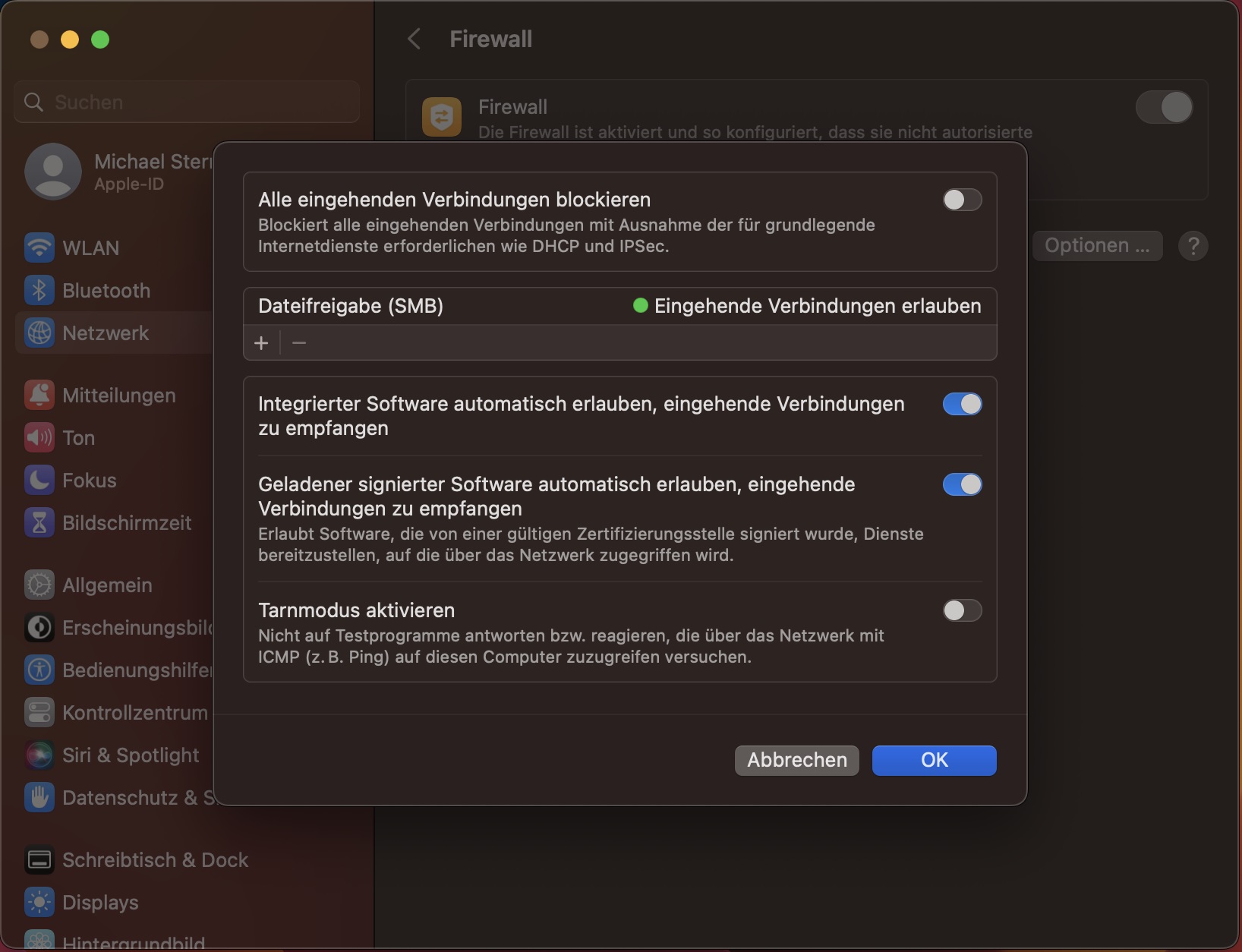
Ist bei deinem Mac zusätzlich noch die Firewall aktiviert, dann bitte prüfen, ob nachfolgende Einstellungen gesetzt sind.
Gehe hierzu bitte auf Systemeinstellungen -> Netzwerk -> Firewall -> Optionen.
Einstellungen CommandCenter
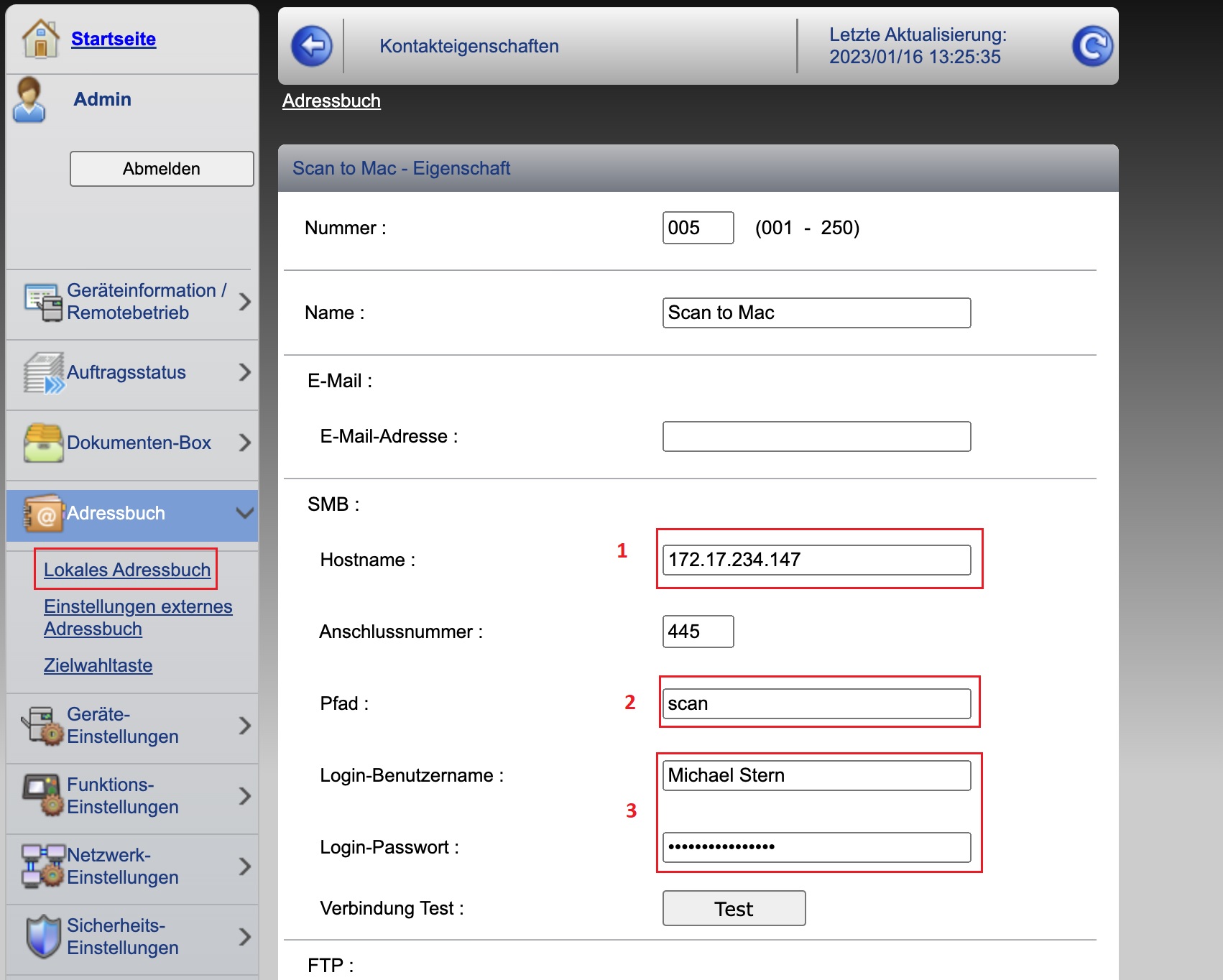
Rufe das CommandCenter über den Browser auf indem du die IP-Adresse der Maschine eingibst.
Bei älteren Geräten ist das Standarduser: „Admin“ und das Standardpasswort ist: „Admin“.
Bei neuen Geräten findest Du das individuelle Passwort entweder auf einem Aufkleber in der Dokumenation oder auf einem Aufkleber am Gerät.
https://online-hilfe.kyocera-ds.de/wissensdatenbank/wo-finde-ich-mein-geraetepasswort/
Wähle unter „Lokales Adressbuch“ hinzufügen, um einen neuen Kontakt anzulegen und fülle die markierten Punkte 1–3 aus:
1 -> Hostname = IP-Adresse des Ziels
2 -> Pfad = Name des Ordners in welchem der Scan abgelegt werden soll
3 -> Login-Benutzername / Login-Passwort = Login des Benutzers
Die Einrichtung Scan to Folder MacOS ist abgeschlossen.