
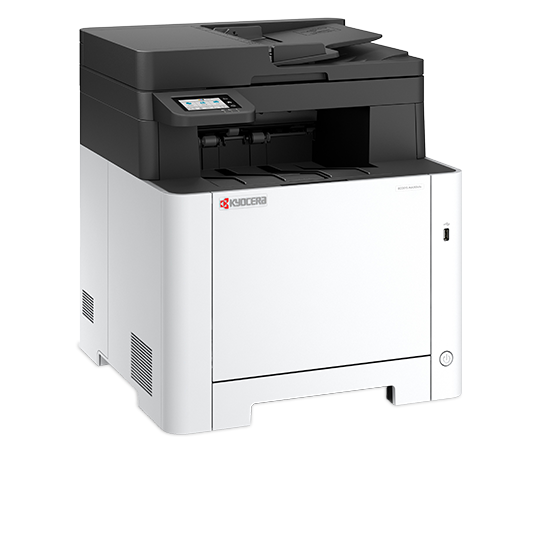
- ECOSYS MA2101cfx & ECOSYS MA2101cwfx
- Bis zu 21 Seiten A4 pro Minute in Farbe und Schwarzweiß
- Bis zu 1.200 dpi Druckauflösung
- 250-Blatt-Kassette und 50-Blatt-Universalzufuhr
- Gigabit-Netzwerkschnittstelle und USB 2.0
- Mobile-Print-Unterstützung via Kyocera Mobile Print App (iOS und Android), AirPrint und Mopria
Sollte eins der folgenden Fehlerbilder mit deinem Fehlerbild identisch sein, öffne bitte das dazugehörige Dropdown Menü durch Klicken auf das + Zeichen.
Ausdrucke weisen Punkte, Streifen oder Flecken auf
Bei verminderter Druckqualität empfehlen wir folgende Reinigungsschritte:
Bitte schalte das Gerät zunächst mit dem Hauptschalter aus und wieder ein.
- Laserreinigung:
-> Systemmenü/Zähler > Einstellung/Wartung > [Bildanpassung] > Laserscan.Reinig — OK drücken, und am Display mit JA bestätigen
- Trommelmodus (ggf. bis zu 3x ausführen):
-> Systemmenü/Zähler > Einstellung/Wartung > [Bildanpassung] > Trommelauffr. — OK drücken, und am Display mit JA bestätigen
Das Druckbild wiederholt sich, ich habe eine Art Geisterbild
Beim Druck auf dickeren Medientypen/Papiersorten müssen gegebenenfalls die Medientypeneinstellungen angepasst werden, damit der Toner richtig fixiert wird.
Die Einstellung erfolgt sowohl im Gerät, als auch im Druckdialog der Anwendung.
Einstellungen Kassette 1] bis [Einstellungen Kassette 2:
Taste [Startseite] > […] > [Systemmenü] > [Geräte-Einstellungen] > [Papierzuführung] > [Einstellungen Kassette
1] bis [Einstellungen Kassette 2]
Einstell. Universalzufuhr:
Taste [Startseite] > […] > [Systemmenü] > [Geräte-Einstellungen] > [Papierzuführung] > [Einstell. Universalzufuhr]
Medientypeinstellung:
Taste [Startseite] > […] > [Systemmenü] > [Geräte-Einstellungen] > [Papierzuführung] > [Medientypeinstellung]
Blasse Ausdrucke
Bei verminderter Druckqualität empfehlen wir folgende Reinigungsschritte:
Bitte schalte das Gerät zunächst mit dem Hauptschalter aus und wieder ein.
- Laserreinigung:
-> Systemmenü/Zähler > Einstellung/Wartung > [Bildanpassung] > Laserscan.Reinig — OK drücken, und am Display mit JA bestätigen
- Trommelmodus (ggf. bis zu 3x ausführen):
-> Systemmenü/Zähler > Einstellung/Wartung > [Bildanpassung] > Trommelauffr. — OK drücken, und am Display mit JA bestätigen
Papierstau
Bei einem Papierstau wird “Papierstau” angezeigt und das Gerät hält an.
Nachstehende Anweisungen helfen den Papierstau zu beseitigen.
ECOSYS MA2101cfx & ECOSYS MA2101cwfx
Sollte das Problem weiterhin auftreten, stelle uns bitte ein aussagekräftiges Fehlerbild, zur Verfügung.
Um dein Anliegen schnellstmöglich lösen zu können, benötigen wir ebenfalls die folgenden Informationen :
Statusseite:
- Systemmenü
- Listendruck
- Bericht drucken
- Statusseite drucken
- OK drücken
- am Display mit JA bestätigen
Service Statusseite:
- Systemmenü
- Einstellung/Wartung
- Service Status
- (Service) Statusseite drucken
- OK drücken
- Display mit JA bestätigen
Testseite:
- Systemmenü
- Einstellung/Wartung
- Service Einst. [Benutzer: 2100 / Passwort: 2100 oder individuelles Passwort]
- Testseite drucken
- OK drücken
- am Display mit JA bestätigen
Noch Fragen?
Gerne kannst du eine telefonische Anfrage stellen.
Erreichbarkeit unseres Teams innerhalb der Servicezeiten Montag bis Donnerstag von 8:00 Uhr bis 18:00 Uhr, am Freitag von 8:00 Uhr bis 17:00 Uhr unter der Telefonnummer :
02159 — 918 222
oder du nutzt das unten aufgeführte Kontaktformular — es wird automatisch ein Ticket generiert und wir kümmern uns schnellstmöglich um dein Anliegen
Anfrage an den KYOCERA-Support
Wenn du uns direkt kontaktieren möchtest, fülle bitte das folgende Formular aus, damit uns alle relevanten Informationen vorliegen und wir die Fehlerbehebung umgehend fortsetzen können.
Nach Absendung des Formulars erhältst du eine automatische Benachrichtigung mit der Vorgangsnummer per E‑Mail.
Wenn du uns Dateien (Druckdateien, Druckbeispiele) einsenden möchtest, antworte bitte auf die Mail, die du nach Erzeugung Ihrer Anfrage erhalten hast.
Allgemeine Informationen und Hinweise:
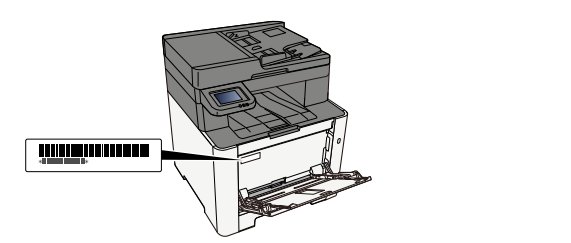
Überprüfen der Geräte-Seriennummer:
Die Seriennummer des Geräts ist, wie auf der Abbildung zu sehen, an folgender Stelle zu finden.
Originaltoner
Um eine dauerhafte Qualität zu gewährleisten, empfehlen wir, ausschließlich original
Kyocera Tonerbehälter zu verwenden, da diese zahlreiche Qualitätstests bestehen müssen.
Wenn kein Originaltoner verwendet wird, kann dies zu Störungen führen.
Bei Beschädigungen durch die Verwendung von Verbrauchsmaterial anderer Anbieter übernehmen wir keine Haftung.
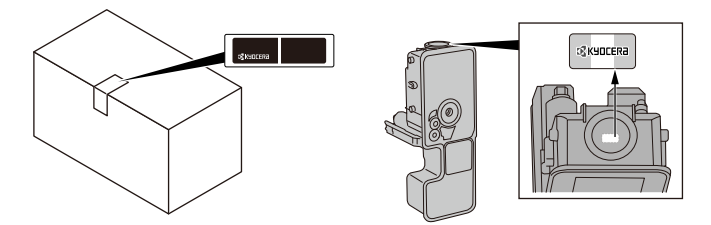
Unsere Ersatztonerbehälter sind wie unten dargestellt mit einem speziellen Aufkleber versehen und somit als Original Verbrauchsmaterial erkennbar.